Kendi ağınızda kurun. Günlük işleri panelden yönetin.
Önce ortamınızı ve pilot kapsamını belirleyin. Sunucu kurulumu, bilgisayarların eklenmesi ve ilk verilerin kontrolüyle yönetim panelini kullanmaya başlayın.
Cihaz sayınızı ve ihtiyaçlarınızı paylaşarak başlayın. Kapalı ağ koşullarını, kurulum sorumlusunu ve pilotta denenecek işleri birlikte netleştirelim.
Pilota alınacak bilgisayarları ve işletim sistemlerini listeleyin.
Sunucu bakımını ve yedeklemeyi üstlenecek kişiyi belirleyin.
Kurulumu yapacak ve cihazları onaylayacak yetkili kişiyi belirleyin.
İlk değerlendirmede incelemek istediğiniz envanter, uyarı ve bakım işlerini seçin.
Kurulumdan ilk kontrole dört adım
Her aşamanın sonunda neyi kontrol edeceğiniz belli olsun.
1
Sunucuyu hazırlayın ve kurulumu tamamlayın
MelfaGuard kendi sunucunuza kurulur ve kapalı ağlarda çalışabilir. Kurulum arayüzünde ortam bilgileri tamamlanır ve ilk yönetici hesabı oluşturulur.
Yönetim paneline giriş yapabildiğinizi kontrol edin.
2
Bilgisayarlara ajanı kurun
Yönetilecek her bilgisayara MelfaGuard ajanı kurulum paketiyle eklenir. Kurulum arayüzü ilerlemeyi ve sonucu gösterir.
Yeni bilgisayarın panelde onay beklediğini görün.
3
Cihazları inceleyip onaylayın
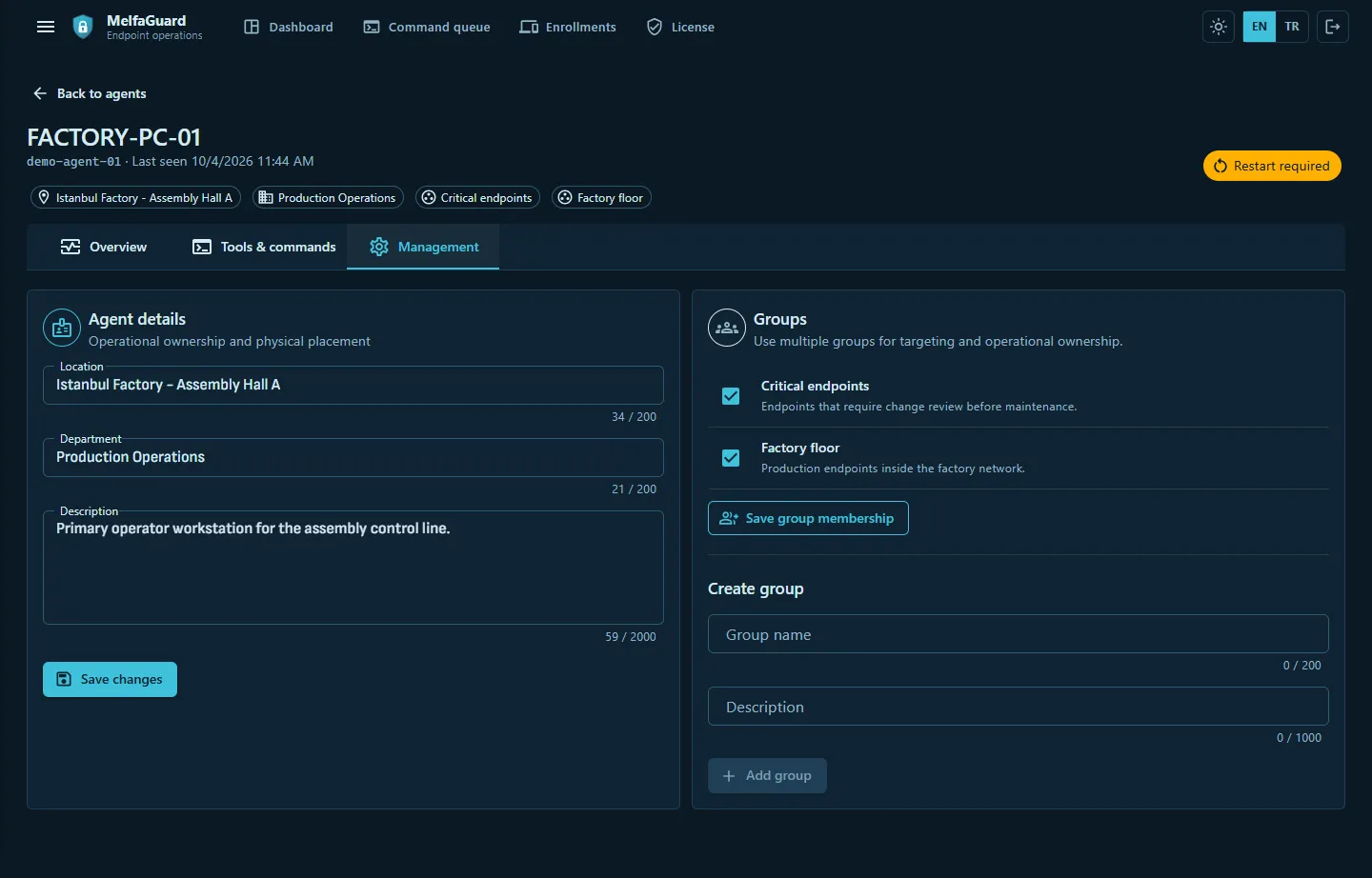
Yönetici, katılmak isteyen bilgisayarları panelde gözden geçirir ve onaylar. Cihazların kurum içindeki konumunu ve bölümünü düzenleyin, gruplara ayırın.
Onaylanan cihazın bağlantı ve son görülme durumunu kontrol edin.
4
İlk verileri ve örnek işlemi kontrol edin
Donanım ve yazılım envanterini alın. İlk tarama başlangıç kaydını oluşturur. Sonraki başarılı taramalarla gelen değişiklikleri izleyebilirsiniz.
Envanteri ve yetkili bir tanılama işleminin sonucunu inceleyin.
Kurulumdan sonra panelde neler yaparsınız?
Bir bilgisayarı tanımaktan sorunun kaynağını incelemeye ve ekibinizle rapor paylaşmaya kadar günlük işlerinizi aynı panelde takip edin.
Cihaz yönetimi ekranı · Örnek veriler kullanılmıştır. Arayüz dili İngilizcedir.
Envanteri ve durumu gözden geçirin
Hangi bilgisayarda hangi donanım ve yazılım var? Son taramadan sonra ne değişmiş? Cihazın son görülme bilgisini, işlemci, bellek ve disk kullanımını birlikte inceleyin.
Örnek iş · Bellek kapasitesi değişen bilgisayarı bulun.
Olay günlükleriyle sorunu araştırın
Sorun yaşayan bilgisayarda ihtiyaç üzerine Windows Sistem veya Uygulama kayıtlarını sorgulayın. Sonuçları önem düzeyiyle süzün, olay kimliği ve kaynak üzerinden arayın.
Örnek iş · Bir uygulama hatasının kayıtlarını inceleyin.
Bakım işlemini başlatıp sonucunu izleyin
Yetkiniz kapsamında tanılama, işlem listesi, geçici dosya temizliği veya yeniden başlatma gibi desteklenen araçları kullanın. Kuyrukta, çalışıyor ve tamamlandı durumlarını takip edin.
Örnek iş · Tanılama isteğinin sonucunu cihazda görüntüleyin.
Raporla değerlendirin ve paylaşın
Donanım, yazılım veya kaynak kullanımı raporlarıyla bilgisayarları birlikte değerlendirin. Raporları CSV, Excel veya PDF olarak dışa aktarın.
Örnek iş · Bir yazılımın hangi bilgisayarlarda bulunduğunu çıkarın.
Pilotta kapsamı birlikte doğrulayalım
MelfaGuard kontrollü pilot aşamasındadır. Desteklenen Windows sürümlerinde kurulum ve günlük iş akışlarının gerçek ortam doğrulaması sürmektedir. Pilot değerlendirmesinde ortamınızda çalışmasını beklediğiniz işleri tek tek gözden geçirelim.
Kurulum ve kullanım hakkında
İnternete veya bulut hizmetine ihtiyaç var mı?
MelfaGuard kendi sunucunuzda, kapalı ağda çalışabilir. Windows Update durum sorgusu gibi dış kaynağa bağlı işlemler için ilgili kaynağın erişilebilirliği ayrıca değerlendirilir.
Kaç bilgisayar için hangi sunucu gerekir?
Cihaz sayısını, seçilen işlemleri ve saklama ihtiyaçlarını pilot kapsamında değerlendiririz. Yük testiyle doğrulanmış bir kapasite tablosu henüz yayımlanmamıştır.
Kurulan bilgisayar neden onay bekliyor?
Ajan kurulumu ve sisteme kabul ayrı adımlardır. Yönetici panelde yeni bilgisayarı inceleyip onayladıktan sonra normal veri alışverişi başlar.
Olay günlükleri sürekli toplanıyor mu?
Cihaz olay günlüğü aracı ihtiyaç üzerine Windows Sistem ve Uygulama kayıtlarını sorgular. Bu araç sürekli merkezi Security kaydı toplama veya SIEM hizmeti sunmaz.
Uzaktan masaüstü veya otomatik güncelleme yükleme var mı?
Uzaktan masaüstü ve yazılım dağıtımı planlanmıştır, henüz kullanıma açık değildir. Sürüm ve tarih belli değildir. Windows Update durumu görüntülenebilir, otomatik yama yükleme mevcut kapsamda bulunmaz.
Kurulumu kendi ortamınız üzerinden konuşalım.
Windows cihaz sayınızı, ağ koşullarınızı ve ilk denemek istediğiniz işleri paylaşın. Demoda paneli inceleyip pilot kapsamını birlikte belirleyelim.